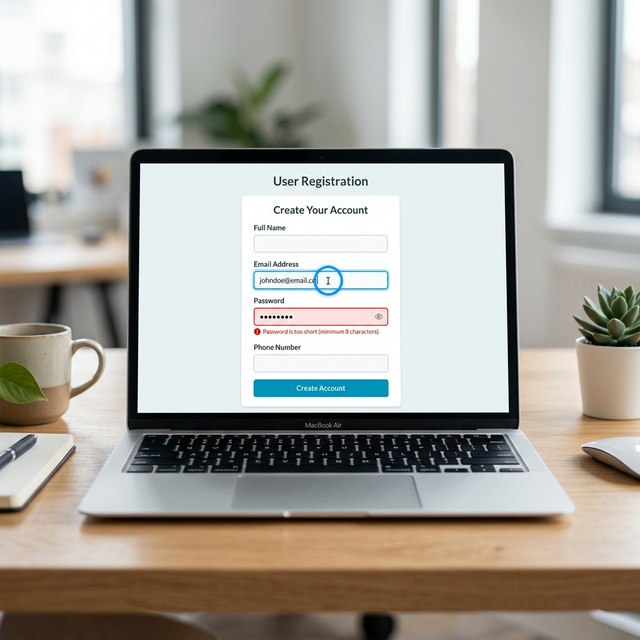
Los 3 errores de accesibilidad más caros
- Depender solo del color: Si marcas un error con un borde rojo, los usuarios con daltonismo (o al sol con el brillo alto) no van a saber qué campo corregir.
- Labels ocultos o como placeholder: Usar
placeholdercomo si fuera unlabelreal confunde a los lectores de pantalla, y además desaparece en cuanto el usuario empieza a escribir. - Teclado inutilizable: Si no se puede navegar y enviar el formulario solo con
TabyEnter, el formulario está roto.
Por qué la accesibilidad (a11y) dispara las ventas
El e-commerce está lleno de embudos con fugas enormes justo en el pago. Muchas empresas se gastan fortunas en publicidad pero fallan en lo básico: un cliente con temblor en las manos no puede clicar en tus checkboxes diminutos, o una persona mayor no lee tu texto gris claro sobre fondo gris oscuro.
La accesibilidad web va de eliminar barreras. En Europa, al menos el 20% de la población tiene algún tipo de discapacidad (visual, motora o cognitiva). Ignorar esto es renunciar al dinero de una quinta parte del mercado.
Lo bueno de diseñar formularios accesibles es que creas una interfaz más sólida para todos. Cuando arreglas un problema de contraste, también ayudas al que navega con el móvil en la playa.
La auditoría de formularios paso a paso
Antes de dar por terminado cualquier formulario de contacto o checkout, te recomendamos comprobar estos 4 puntos:
| Fase | Enfoque | Resultado |
|---|---|---|
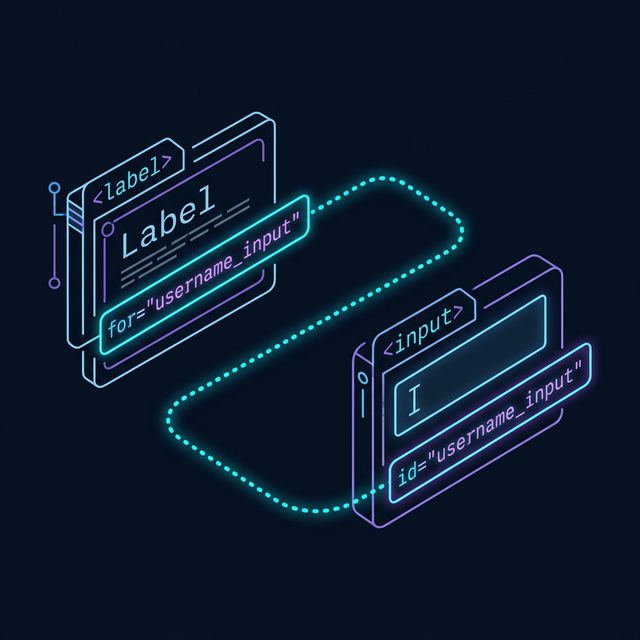
| 1 | Emparejamiento estricto de labels | Comprueba que cada <input> tenga su <label> vinculado mediante id y for. Esto agranda la zona clicable y ayuda a los lectores de pantalla. |
| 2 | Mensajes de error claros y vinculados | Nada de poner solo 'Error'. Di algo como 'El código postal debe tener 5 números'. Usa aria-describedby para conectar el mensaje con el campo. |
| 3 | Contraste AAA y estados visuales | Usa un ratio de contraste de al menos 4.5:1 para texto. Y diseña un estado :focus visible de verdad (un contorno azul brillante, por ejemplo). |
| 4 | Estructura lógica y agrupada | Usa <fieldset> y <legend> para agrupar inputs relacionados en formularios largos (por ejemplo, dirección de envío y dirección de facturación). |
Qué gana tu empresa con el diseño inclusivo
La inversión en accesibilidad se amortiza rápido con una cobertura de mercado mayor y menos fricción en el embudo.
- Más conversiones: Al quitar los puntos de frustración, los usuarios terminan sus compras más rápido y sin pedir ayuda (o largarse).
- Menos riesgo legal: Las normativas europeas como la Ley Europea de Accesibilidad son cada vez más estrictas. Invertir ahora te ahorra problemas legales más adelante.
- Mejor posicionamiento en Google: Google valora la estructura semántica correcta (labels, fieldsets) como una señal clara de calidad.
Preguntas frecuentes sobre accesibilidad en formularios
¿Tengo que sacrificar el diseño por la accesibilidad?
Para nada. Los sistemas de diseño modernos demuestran que se puede tener buen contraste, tipografías legibles y focos definidos sin perder un ápice de estética. De hecho, suele quedar más premium.
¿Es suficiente con pasar la validación de Lighthouse?
No. Las herramientas automáticas solo pillan un 30% de los problemas de accesibilidad. La navegación con teclado, el sentido lógico del flujo o la comprensión de los textos solo los puede verificar una persona.
¿Cómo indico que un campo es obligatorio?
No te quedes solo con el asterisco (*). Añade aria-required="true" al input e incluye la palabra '(Obligatorio)' por escrito. Así no hay confusión posible.
¿Sirven los plugins automáticos de accesibilidad (overlays)?
Suelen empeorar las cosas. Prometen arreglarlo todo con un clic, pero no pueden solucionar una estructura de fondo mal planteada. Además, la comunidad de personas ciegas los rechaza abiertamente.